Escaneo 3D con tu celular
En este curso aprenderas a hacer escaneos 3D con tu celular, los cuales te podran servir para impresion, videojuegos, diseño de piezas, o para mantener recuerdos en 3D.
Fotogrametria
La tecnica que utilizaras, es la Fotogrametria, la cual consiste en al tomar varias fotos de un mismo objeto, y comparar las dimensiones aparentes de sus rasgos en los distintos ángulos. Se puede recrear un modelo 3D del objeto.
Aplicacion
La aplicación que usaras en este curso es KIRI Engine, al tener version gratuita, y estar basada en la nube funciona con cualquier equipo incluso desde un navegador.
Existen otras alternativas, pero usualmente se requiere un tarjeta gráfica (usualmente de NVIDIA).
Otras alternativas
- Reality Capture (freemium)
- Meshroom (open source) Ambos requieren tarjeta grafica de NVIDIA
Kiri Engine
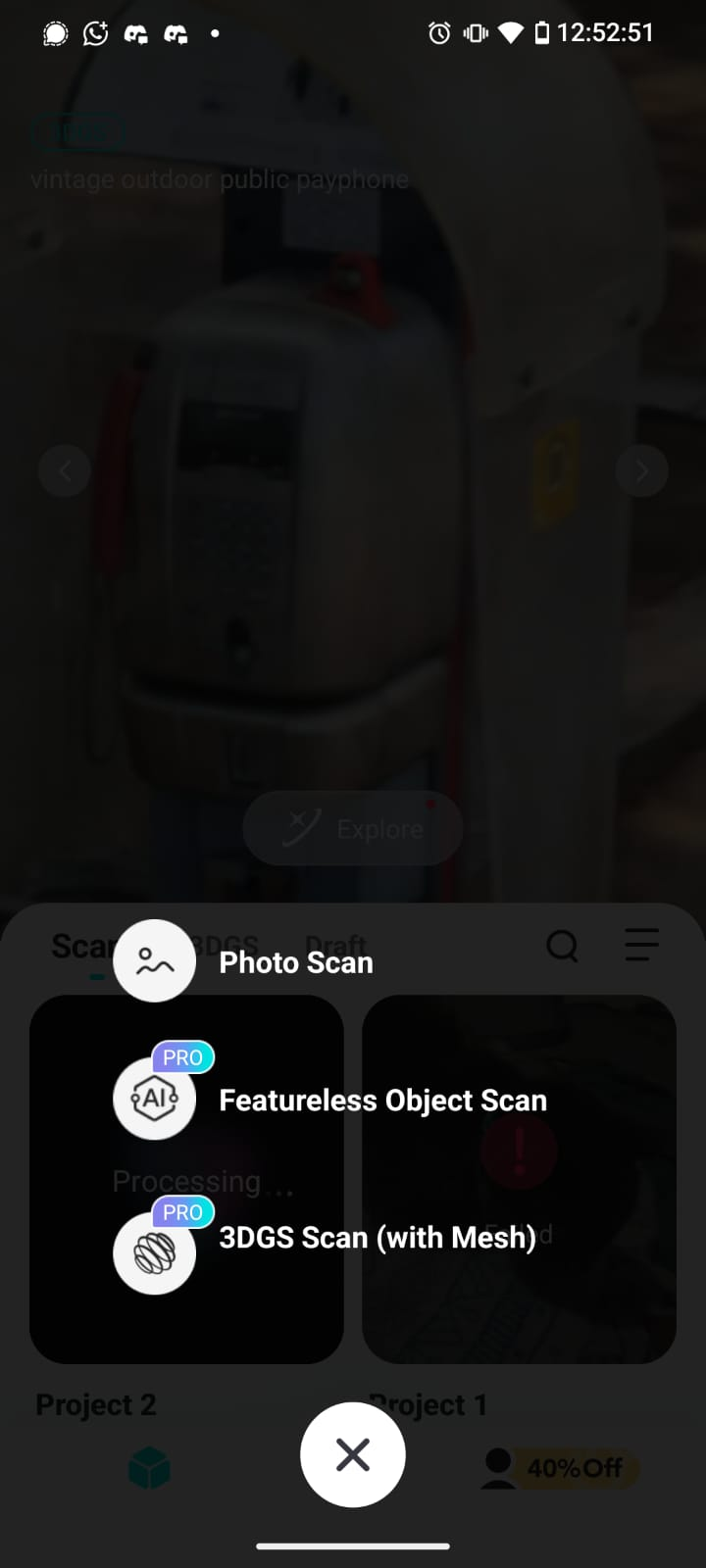
Opciones de Kiri Engine
Escaneo Básico
A partir de muchas fotos Kiri engine permite de 20 a 150 fotos en la version gratuita. Tambien puede usarse un video de hasta 1 minuto en la version gratuita
Featureless object scan (escaneo sin atributos?)
El escaneo estandar busca atributos particulares de los objetos para identificar puntos especificos. Pero si el objeto es plano o muy liso, puede ser que este modo sirva mejor
3DGS Scan (with Mesh)
En lugar de iniciar con fotos, inicia con un video, y genera un solido
Usando Kiri Engine
- Es recomendable tomar las fotos o video aparte y luego subirlo, ya que si se usa directamente la aplicación no hay oportunidad de cambiarlo
Elegir un Metodo
- El mas rapido es Gaussian Splat
- Usar buena iluminación
- Tomar las fotos o video con la mayor resolucion posible
Una vez que elegiste un metodo y subiste las fotos o video, hay que esperar unos minutos para que sea procesado. Una vez que esta listo puedes pasar a retocar el escaneo.
Recomiendo que las fotos o video lo tomes aparte, y no directamente en la aplicación, ya que si sale mal puedes volver a usarlas, corrigiendo las que sean necesarias o volviendo a tomar las que no se vean nitidas.
Retocar
- Si el resultado es aceptable lo siguiente es retocar la pieza para hacer correcciones, esto se puede hacer con una aplicacion de edicion 3D como blender o Meshmixer.
Una vez que lo retocaste, puedes exportarlo. Esto te mandara un enlace a tu correo para descargarlo.
Crear el solido
El escaneo genera una superficie, si lo quieres imprimir no se puede usar inmediatamente. Para esto se debe volver sólido
Retocar nuevamente
Una vez que se creo el sólido se debe volver a retocar para corregir
Una vez que lo subes, ahora puedes cerrar la aplicacion mientras esperas que se procese
Pasos
- tomar fotos/video
- a partir de fotos parece salir mejor, el video es mas rapido
- minimo 20 fotos
- subir fotos/video
- esperar
- Editar
- Exportar
- configuracion avanzada requiere pro
- Llega a tu correo el enlace para descargarlo
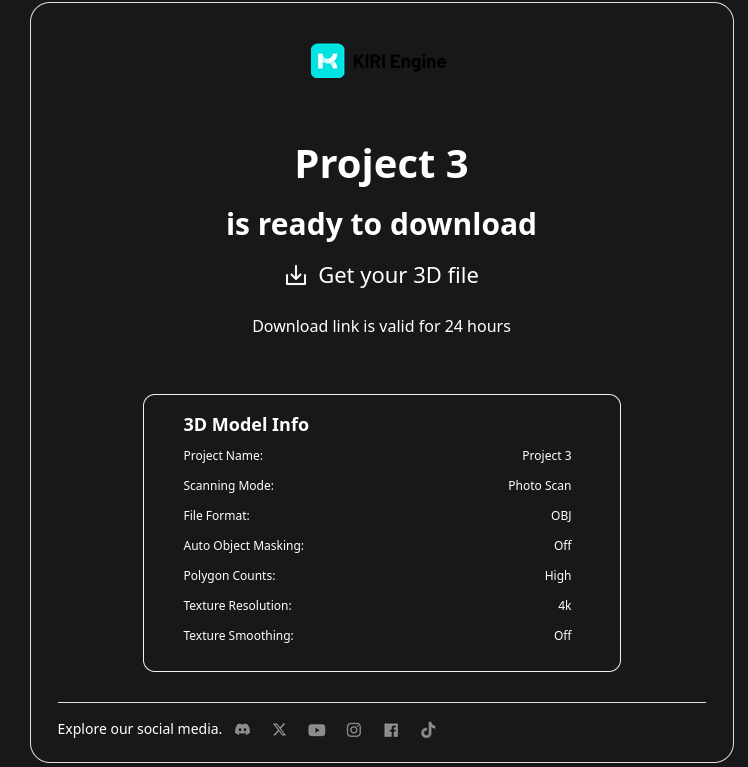
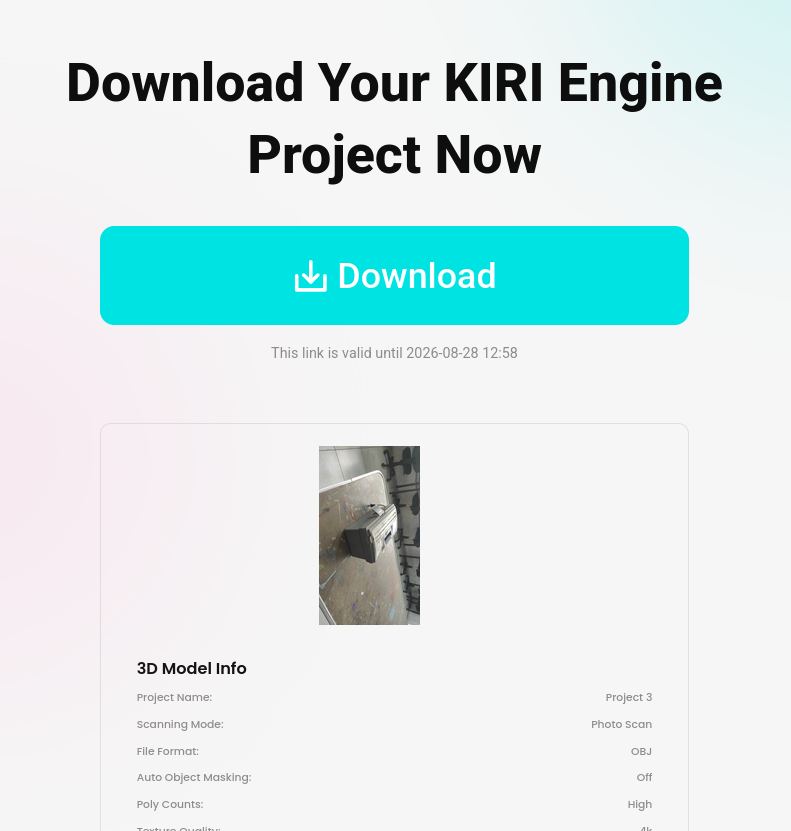
- Correciones en computadora Meshmixer
En estas correcciones lo primero sera quitar todo lo que no quieres que sea parte de tu pieza.
Edit> Plane Cut
Siguiente paso es crear el solido, ya que el escaneo solo genera una superficie.
Edit> Make solid
Elegir un punto de resolucion en donde se conservan bien los detalles
Siguiente paso es alinear la pieza para que se vea correctamente al abrirla
Edit > Align
Finalmente hay que corregir los errores para pulir la pieza. Para esto te vas a apoyar del menu de esculpir.
Referencias
Hackspace #80, pp 66, Ben Everard